
Domina DirectorAI en 5 Pasos
Domina DirectorAI en 5 Pasos muy Sencillos
Desde la instalación hasta tu primer directorio publicado: Una guía actualizada.
Descarga e Instalación
DirectorAI es un software de escritorio que se ejecuta localmente en tu máquina para garantizar la máxima velocidad y privacidad.

Aplicación de Escritorio
El motor principal. Genera Directorios Web, blogs con imágenes y gestiona tus proyectos.
Actualizado 6 de marzo 2026
Archivo Base WP
Plantilla WordPress optimizada (wpress) lista para importar los CSV generados.
Descargar base.wpressActualizado 6 de marzo 2026
Requisitos del Sistema
- Windows: El programa instalará o te pedirá instalar Docker Desktop automáticamente. Es necesario para que el scraper funcione con la máxima precisión simulando un navegador real.
- Mac: Necesitarás tener instalado Go (Golang). Si no lo tienes, DirectorAI te guiará para instalarlo con un clic.
Configura tu Motor de IA
Antes de generar, debes elegir el "cerebro" que escribirá tus contenidos. Ve a la pestaña Ajustes o configúralo directamente en el panel lateral.
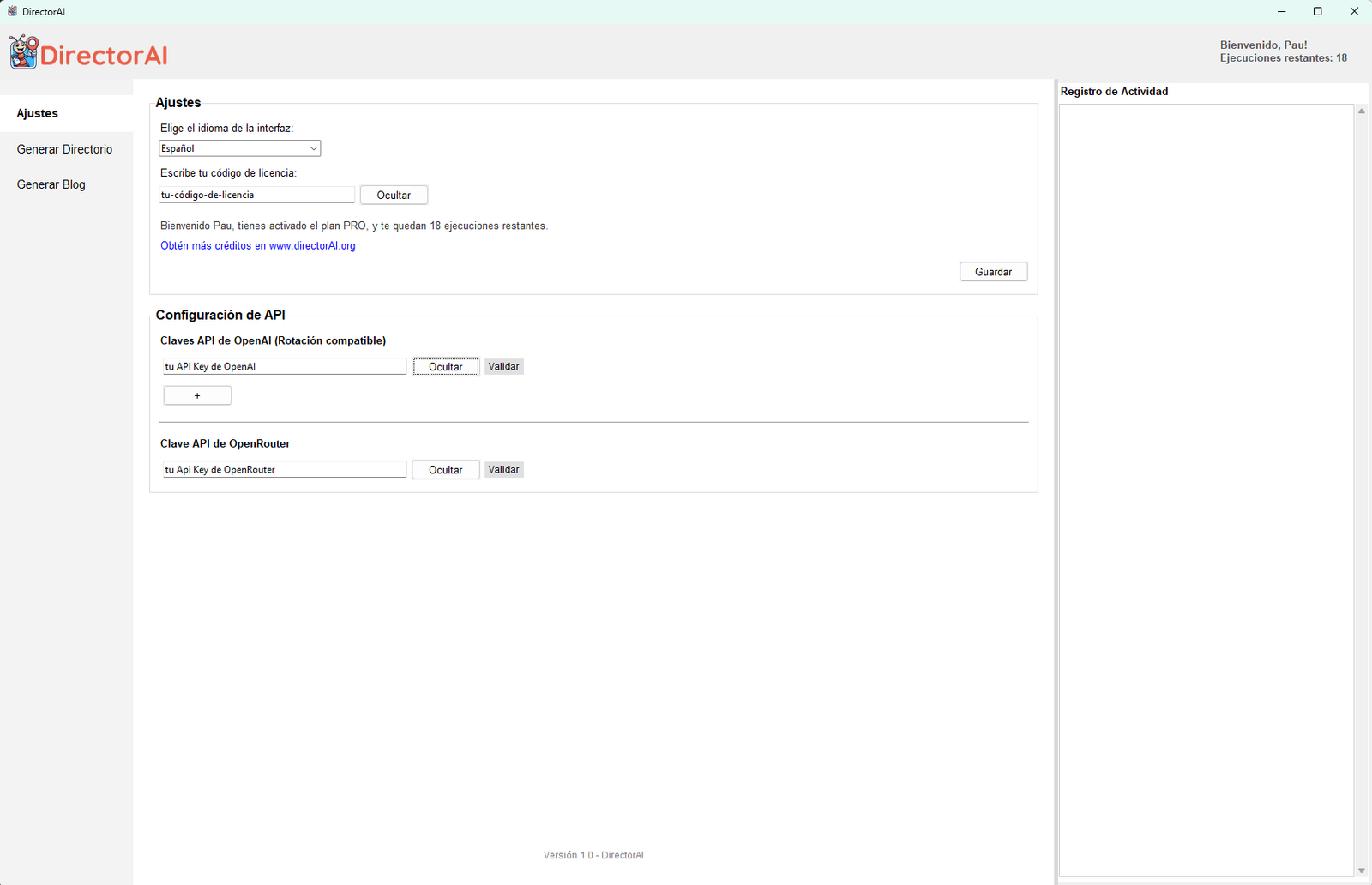
Ideal para velocidad máxima. Requiere una API Key de OpenAI o OpenRouter. Copia y pega tu clave en Ajustes.
Usa Ollama o LM Studio El programa detectará si están instalados. Si no, pulsa el botón "Descargar" dentro de la app para configurarlo automáticamente.
Elige tu Estrategia
En la pestaña "Generar Directorio", selecciona el alcance de tu proyecto.
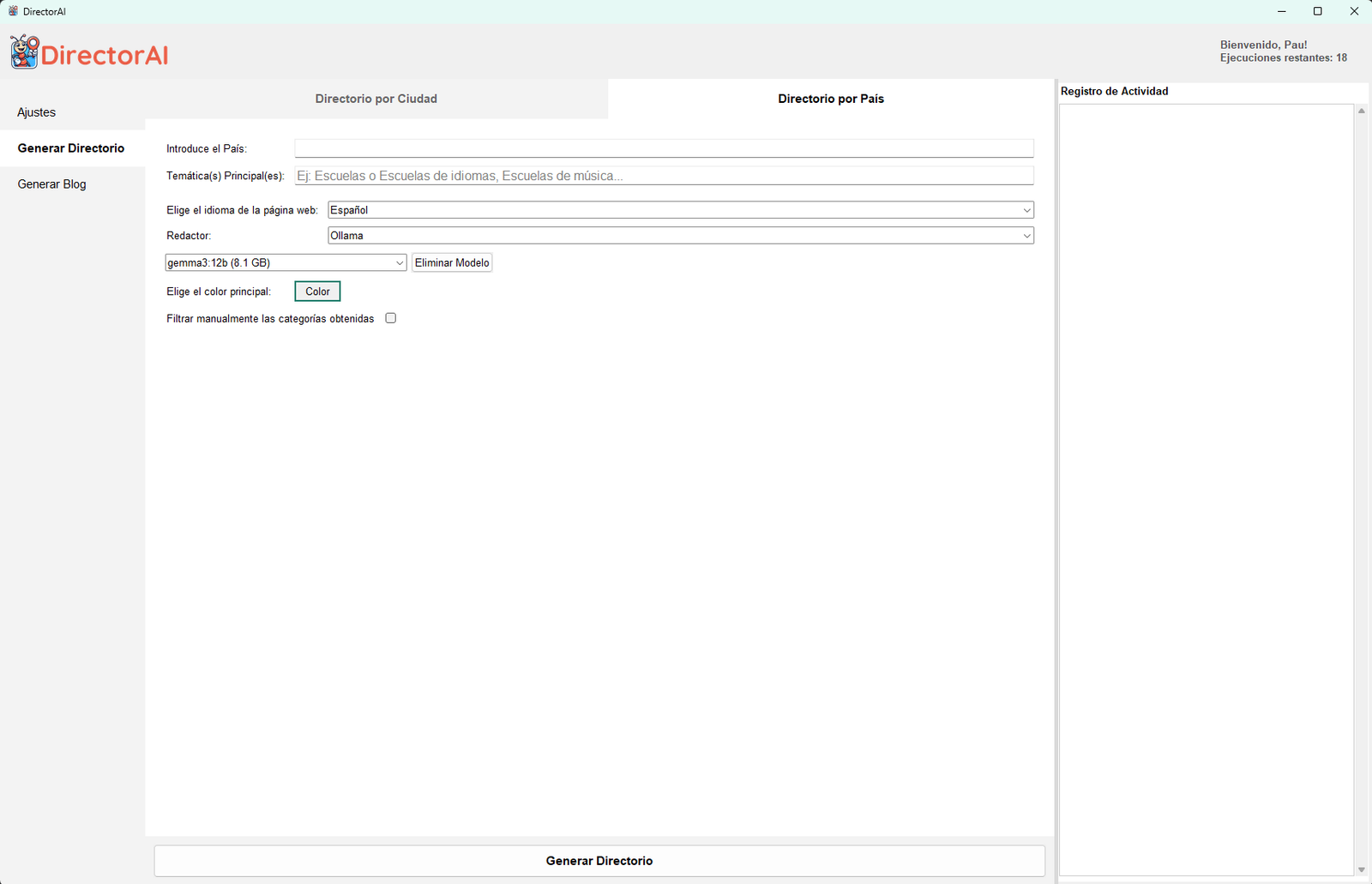
- Modo Ciudad Vertical Local: Introduce una ciudad (ej. "Valencia"). El software usará la Estructura Web definida para buscar múltiples categorías (fontaneros, abogados, dentistas...) en esa única ciudad.
- Modo País Horizontal Nacional: Introduce un país (ej. "España") y una o varias temáticas (ej. "Clínicas Estéticas"). El software buscará las ciudades más importantes del país y generará páginas para cada ciudad y sus barrios.
Generación y Blogging
Pulsa "Generar Directorio" para crear el archivo CSV principal. Además, puedes ir a la pestaña "Generar Blog" para crear artículos de apoyo SEO.
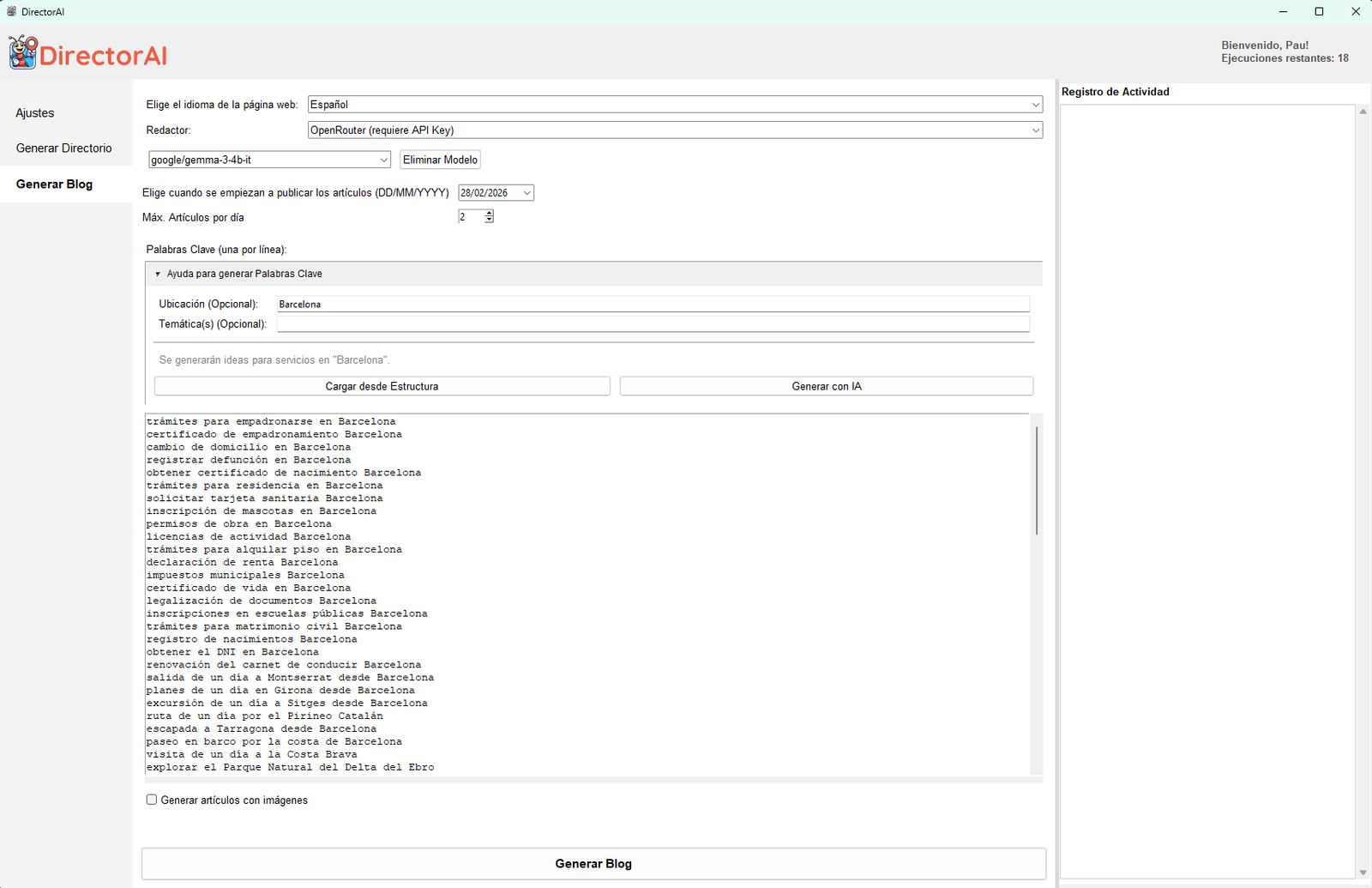
Activa la opción "Generar imágenes con IA" para que el software cree thumbnails únicos para cada artículo utilizando Stable Diffusion, sin coste extra.
Importación a WordPress
El paso final es llevar tus datos a la web. Necesitarás una instalación de WordPress limpia.
- Descarga el archivo base.wpress (disponible en el botón de arriba).
- Instala el plugin "All-in-One WP Migration" en tu WordPress e importa el archivo base.
- Usa las credenciales: Usuario: directorai / Contraseña: directorai
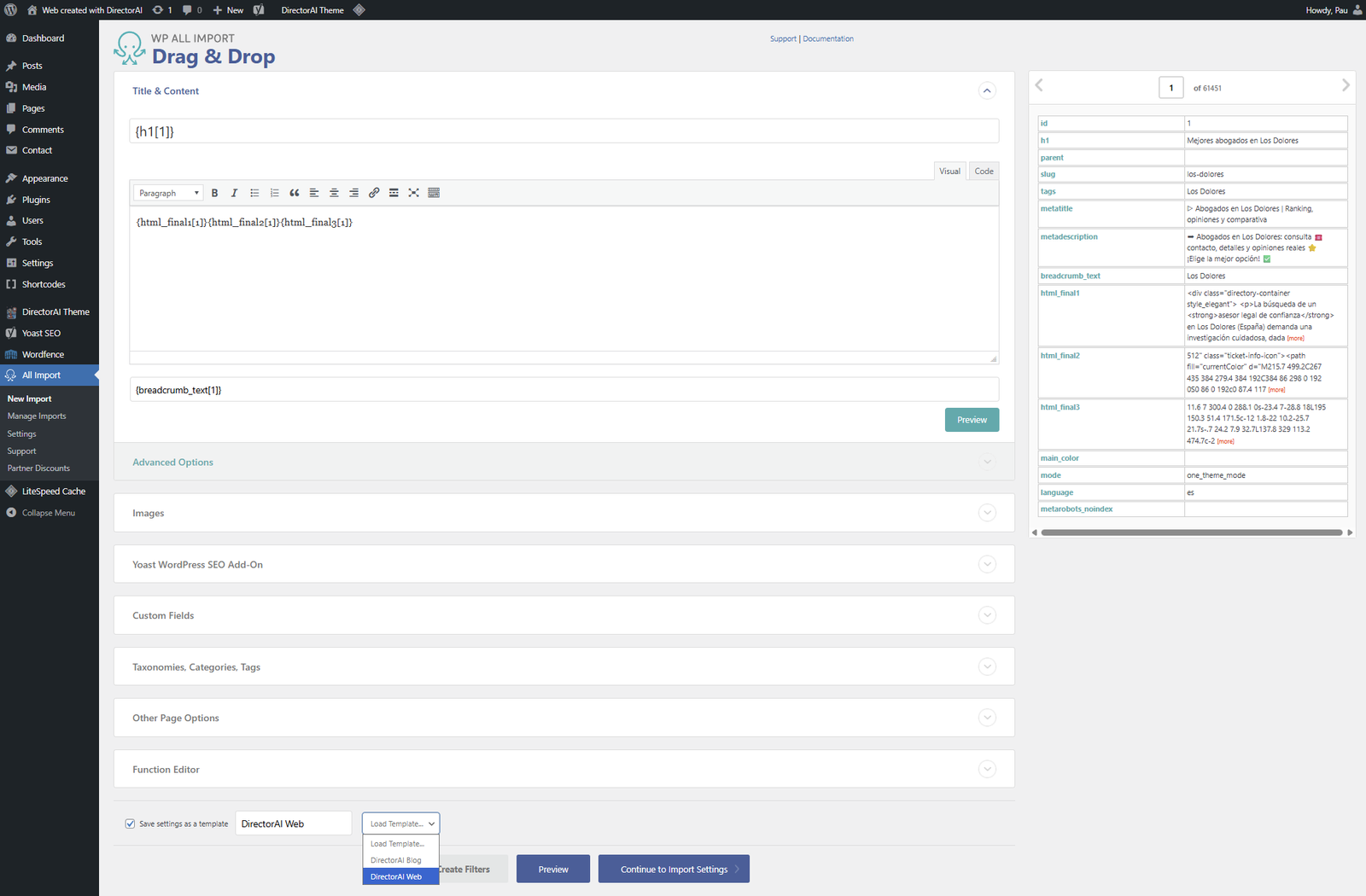
- Ve a WP All Import > Nueva Importación.
- Sube el archivo CSV generado por el software.
- Selecciona la plantilla "DirectorAI Web" (o "Blog" si estás importando artículos).
¿Listo para empezar?
Adquiere ejecuciones y empieza a construir tu imperio de directorios.
Ver Planes de Precios